
無料・登録不要のゲーム作成サイトを探しているなら、作成、保存、公開のどこまでアカウントなしで使えるかを確認しましょう。同じ「無料」でも、手動編集は無料、AI生成は回数制限あり、といった違いがあります。
AIにコードや素材作り、動作確認まで手伝ってもらいたいなら、OhMyGame が選択肢になります。企画メモや画像、コードを一つのプロジェクトにまとめ、実際に遊べる形にして確かめられます。以下では、こうしたデスクトップアプリとブラウザで使えるサイトを同じ表で比較します。
無料・登録不要で始めるには
- AIに素材・コード・動作確認をまとめて任せたい: OhMyGame。無料・オープンソースのデスクトップアプリで、プロジェクトのファイルは手元に残ります。接続するモデルの利用料は別です。
- ブラウザで手動編集から試す: VXLVERSE。公式案内では、通常の制作と共有は無料で始められます。AI生成には無料アカウントと回数制限があります。
- ブラウザでエンジンを学ぶ: GodotのWebエディター。学習・実験向けで、デスクトップ版とは機能が異なります。
- 登録せずローカルで制作する: Godotのデスクトップ版。インストールは必要です。
「ブラウザだけ」「登録不要」「AIが生成」「保存も公開も無料」をすべて満たすかどうかは、ツールごとの確認が必要です。まず何を優先したいかを決めると、選びやすくなります。
ゲーム作成ツール比較:ブラウザとデスクトップ
インストール不要ならブラウザ型、AIと制作を進めながらファイルも自分で管理したいならデスクトップ型が候補になります。
各ツールの公式案内をもとに制作方法と利用条件を比較しています。向いている用途は編集上の提案で、性能を実測した順位ではありません。
| ツール | 向いている使い方 | 制作と登録の条件 | 確認したい点 |
|---|---|---|---|
| OhMyGame | AIが素材作り・コード実装・ゲームの動作確認を手伝い、編集できるファイルが手元に残る | macOS・Windows向けの無料・オープンソースアプリ。モデルの接続設定が必要 | モデル利用料は別。ブラウザで遊べる公開リンクの発行にはサインインが必要 |
| VXLVERSE | 用意された場所やキャラクターで短い3Dゲームを作る | 通常の編集は登録なしで開始可能。AI生成には無料アカウントが必要 | AIの回数制限、端末間保存、外部書き出しの条件 |
| Godot Webエディター | シーンやスクリプトの学習 | Web上でエディターを起動して試せる | 保存方法、ブラウザ要件、デスクトップ版との差 |
| DreamCore | 会話でゲームの案を形にする | アイデア入力とプレイは登録不要。ゲーム生成には無料サインインが必要 | 無料枠と作成後の共有条件 |
| PlayDen | ブラウザゲームの生成やリミックス | 制作機能とログイン条件を開始時に確認 | 制作、保存、公開それぞれの条件 |
| Tesana | チャットでゲームを作る | アカウントを作って制作物を保存する案内あり | 生成枠、保存と公開の範囲 |
| ただすノベルメーカー | 文章と選択肢を中心としたノベルゲーム | 無料登録型。保存して制作を続ける場合は登録が必要 | チュートリアルと本制作の違い |
| GDevelop | イベントを組み合わせるノーコード制作 | Web版あり。クラウド保存やオンラインサービスはアカウント条件を確認 | ローカル保存、AI、書き出しの範囲 |
登録なしのブラウザ制作にも保存の確認が必要
入力を始められることと、次の日も同じプロジェクトを開けることは別の条件です。小さなテスト作品を作り、保存して、ブラウザを閉じた後に開き直してみましょう。ファイルをダウンロードできるなら、端末にも控えを残しておくと安心です。
GodotのWebエディターは、公式に学習・実験向けと案内されています。C#や一部のデバッグ機能などに制限があるため、継続的な制作ではデスクトップ版への移行も検討してください。
パソコンに入れて使う選択肢
OhMyGame:AIエージェントに制作を手伝ってもらう
OhMyGameは、企画メモ、参考画像、素材、コードを一つの制作フローにまとめられるmacOS・Windows向けアプリです。キャラクターや背景の作成から、エージェントによる実装、ゲームを開いて操作を試すところまで、同じプロジェクトで進められます。見た目やルールを変えて、すぐに遊んで確かめたいときに便利です。
ファイルは自分のパソコンに残るので、動く版を保存し、別のエディターで続きを編集することもできます。アプリは無料・オープンソースです。接続するモデルの利用料などは別で、OhMyGameの公開リンク発行にはサインインを使います。
Godot:アカウントなしでエンジンを学ぶ
GodotはMITライセンスの無料・オープンソースエンジンです。ローカルでシーンやスクリプトを編集し、プロジェクトを自分のパソコンに保存できます。
最初はキャラクターの移動と当たり判定を作り、次にアイテムや出口を追加してみましょう。AIアシスタントを併用する場合は、そのサービスの登録や料金を別に確認します。
遊ぶ人の登録と、作る人の登録を分ける
「登録不要で遊べる」と書かれたサイトでも、制作者にはアカウントが必要なことがあります。たとえばDreamCoreは、アイデア入力やプレイから試せますが、ゲームを生成して保存する段階では無料サインインが必要です。
友達に遊んでもらうことが目的なら、制作者の条件に加えて、相手がリンクを開くときの条件も確認しましょう。公開範囲、アカウントの要否、リンクの有効期間はサービスごとに異なります。
最初のゲームを作る5つの手順
1. 遊び方を一文で決める
「廃屋の三つの部屋を探索して、手がかりを集め、出口を開ける」。ここに操作方法と終了条件を足します。AIを使う場合も、この説明が最初の依頼になります。
2. 簡単な図形で動かす
四角いキャラクターと床だけで、移動、当たり判定、出口までの経路を試します。3Dなら、カメラの距離や物の大きさも確認します。
3. 素材の基準を揃える
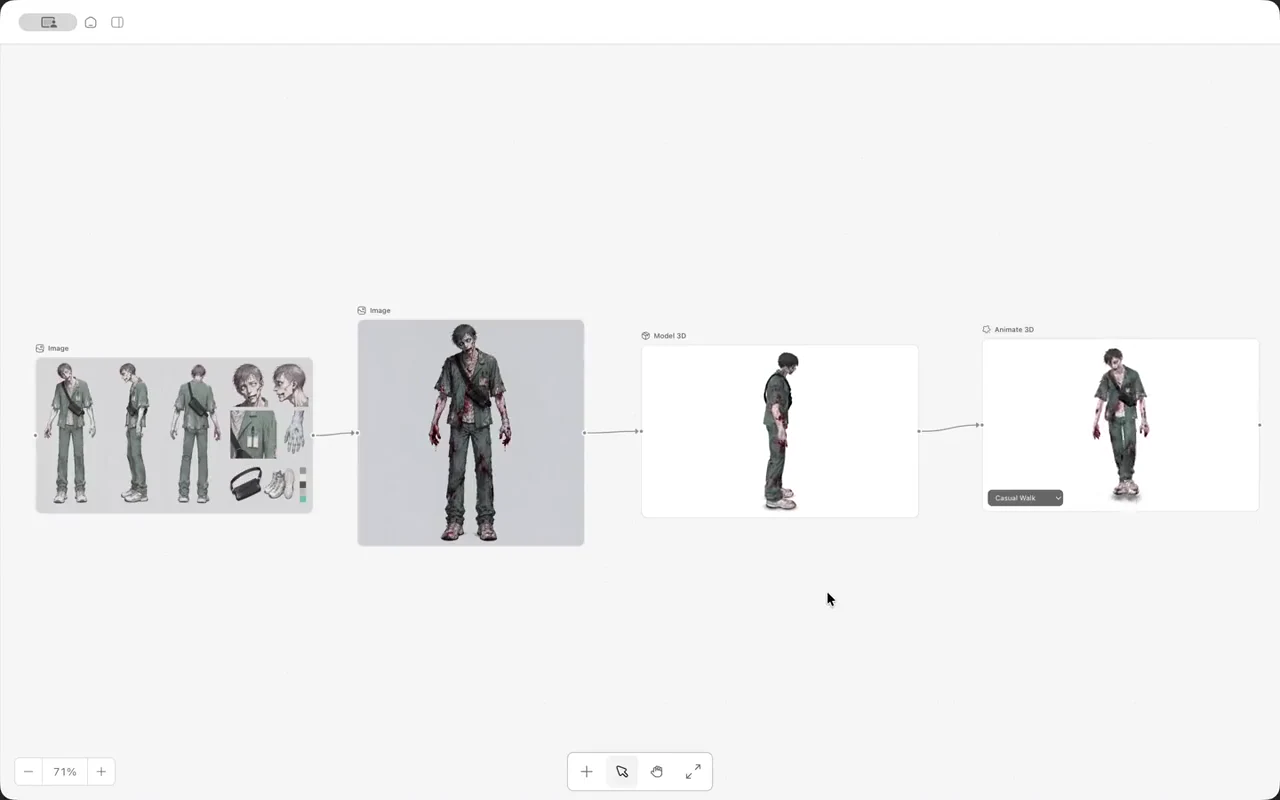
主人公一人、敵一体、アイテム三つ程度から始めます。画像のサイズ、色、視点を決め、次の素材も同じ見本に合わせて作ります。
4. 一つずつ操作を確かめる
移動、アイテム取得、ダメージ、出口、やり直しを順番に試します。AIに確認を頼むなら、実行してほしい操作と期待する結果を具体的に伝えましょう。操作感や難しさは、自分でも遊んで調整します。
5. 保存した作品を開き直す
制作画面を閉じてから、保存ファイルや公開リンクで同じ作品を開いてみます。画像や音が読み込めるか、最後まで遊べるか、やり直せるかを確認してから友達に送ります。
AIに頼むときのプロンプト例
Phaserで、上から見た短い2D探索ゲームを作ってください。
三つの部屋で手がかりを一つずつ集めると、出口が開きます。
敵は一体で、ゆっくり動きます。

最初は簡単な図形を使い、移動、当たり判定、アイテム取得、
出口と終了画面、やり直しボタンまで作ってください。
画面には目的と、集めた手がかりの数を表示してください。

動作確認後、主人公、敵、床、アイテムの画像を追加します。
32pxグリッドと六色のパレットを基準にしてください。

最後に、三つの手がかりを取得し、ダメージを受け、
出口に到達して、やり直せるか試してください。
確認できたことと、未確認のことを教えてください。
コードを生成できるアシスタント向けの例です。別のエディターを使う場合は、Phaserの部分を変更し、遊び方と確認項目を残して使えます。
最初の1本を今日作る
AIゲーム作成ツールのOhMyGameで、上の例を短いゲームにしてみましょう。エージェントに素材やルールの実装を頼み、実際に遊んで調整し、保存や共有まで進められます。
無料・オープンソースのベータ版。 macOS Apple siliconとWindows x64に対応しています。モデルの利用条件と費用は、接続する提供者によって異なります。
よくある質問
無料・登録不要でゲームを作れるサイトはありますか?
VXLVERSEは通常の編集を登録なしで始められますが、AI生成には無料アカウントが必要です。GodotのWebエディターも学習用の候補です。保存や公開まで含めて希望の条件を満たすか、小さな作品で確認しましょう。
完全無料でAIにゲームを作ってもらえますか?
無料枠を設けたサービスはありますが、生成回数や機能に制限がある場合があります。アプリの無料利用とモデルの利用料も別の条件です。どの段階まで無料なのかを確認してください。
インストールせず、スマホだけで作れますか?
対応するブラウザツールなら可能です。画面の広さや操作方法で編集のしやすさが変わるため、保存と共有まで一度試してみましょう。
コードが書けなくても始められますか?
ノーコードのイベント編集や、AIへの指示から始められます。小さなルールを一つずつ作ると、動きを確認しながら進めやすくなります。