
Du suchst einfache 3D-Game-Engines für dein erstes Spiel? Entscheidend ist, wie du die Regeln erstellen möchtest: mit visuellen Ereignissen, mit Skripten oder mit Unterstützung eines KI-Agenten. Auch Zielplattform, Hardware und Export spielen eine Rolle.
Hier vergleichen wir sechs Engines nach diesen Kriterien. Dazu kommt OhMyGame als lokales KI-Studio, das bei Code, Assets und Tests helfen kann. Anschließend findest du einen Ablauf für eine kleine spielbare 3D-Szene.
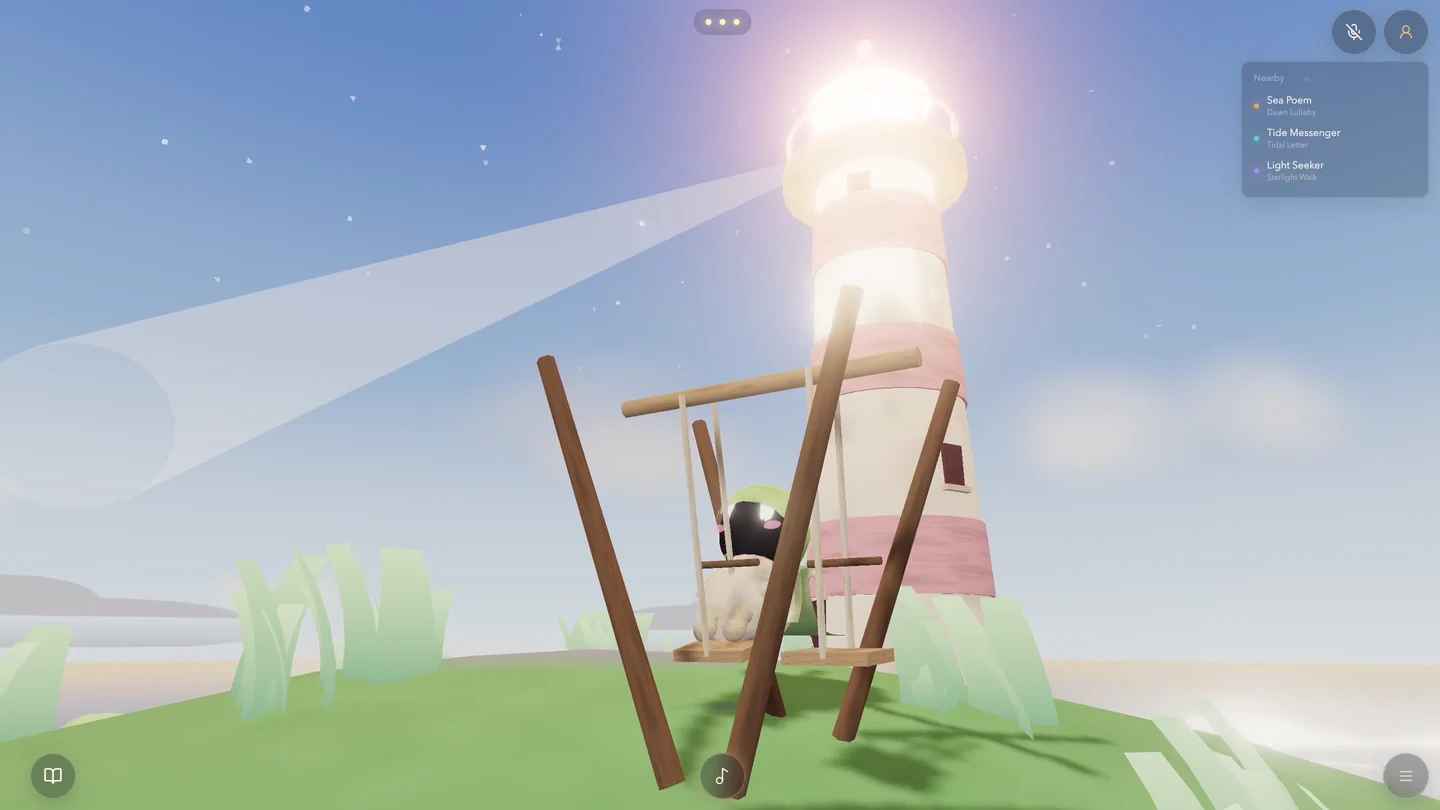
Welche Engine passt zu deinem Einstieg?
- Eine Idee mit KI in ein spielbares Webspiel umsetzen: OhMyGame. Der Agent erstellt Assets, schreibt Code und öffnet das Spiel zum Testen; die Dateien bleiben auf deinem Rechner.
- Visuelle Logik ohne viel Code: GDevelop, CopperCube oder Sektor unter Windows.
- Ein kostenloser Editor für eigene 2D- und 3D-Projekte: Godot.
- C# und ein breites Entwicklungsökosystem: Unity.
- Ein aufwendigerer 3D-Workflow mit visueller Programmierung: Unreal Engine.
Teste deine engere Auswahl mit derselben Aufgabe: eine Figur bewegen, eine Tür öffnen und die Szene außerhalb des Editors starten. So kannst du einschätzen, welche Arbeitsweise dir liegt.
Woran du eine passende Einsteiger-Engine erkennst
Für den Einstieg sind vier Fragen hilfreich:
- Wie schnell kannst du Kamera, Licht und eine bewegliche Figur einrichten?
- Verstehst du, wie Bedingungen und Aktionen zusammenhängen?
- Kannst du das Projekt speichern, exportieren und später weiterbearbeiten?
- Welche Kosten entstehen für Engine, Assets, KI und Veröffentlichung?
Eine Vorschau im Editor beantwortet die Exportfrage noch nicht. Erstelle früh einen kleinen Build und öffne ihn auf einem zweiten Gerät oder in einem anderen Browser.
Sechs 3D-Game-Engines und OhMyGame im Vergleich
Die Tabelle vergleicht sechs Engines mit dem KI-Studio OhMyGame. Bei einer Engine baust du Szenen und Regeln im Editor; bei OhMyGame kannst du einen Agenten mit der Umsetzung beauftragen und die Projektdateien selbst weiterbearbeiten.
Verglichen werden die dokumentierten Arbeitsweisen. Die empfohlenen Einsatzzwecke sind redaktionelle Einschätzungen, keine Ergebnisse eines Leistungstests.
| Werkzeug | Einstieg und Logik | Kostenmodell | Worauf du achten solltest |
|---|---|---|---|
| OhMyGame | Assets, Code und spielbare Tests mit einem Agenten im selben Projekt; lokale, editierbare Dateien | Kostenlose Open-Source-App für macOS und Windows; Modellnutzung separat | Gut für KI-gestützte Webspiele; für die Arbeit in einer Engine den passenden Plugin-Workflow einrichten |
| GDevelop | Visuelle Ereignisse, Browser- und Desktop-Editor | Kostenloser Motor; Online- und KI-Dienste je nach Plan | Ob die verfügbaren 3D-Funktionen zu deinem Spiel passen |
| Godot | Szenen, Nodes und GDScript oder C# | MIT-Lizenz, keine Engine-Lizenzgebühr | Zeit zum Lernen des Szenen- und Skriptmodells |
| Sektor | Visuelle Event Sheets; Windows | Engine kostenlos; zusätzliche Dienste separat | Aktueller Entwicklungsstand, Export und KI-Angebot |
| CopperCube | Vorgefertigte Verhaltensbausteine, optional Skripte; Windows und macOS | Free Edition sowie kostenpflichtige Editionen | Passende Version und benötigte Exportfunktionen |
| Unity | GameObjects, Prefabs und C# | Unity Personal unter den geltenden Teilnahmebedingungen | Einrichtung, Hardware und aktuelle Lizenzbedingungen |
| Unreal Engine | Blueprints oder C++ | Für Spiele umsatzabhängiges Lizenzmodell | Größerer Editor und Aufwand für deinen Zielrechner |
Wenn du vor allem deine Spielidee ausprobieren möchtest, ist der Vorteil von OhMyGame der gemeinsame Arbeitsablauf: Du beschreibst eine Änderung, der Agent setzt sie um, und du kannst das Ergebnis im Spiel prüfen. Du musst Entwurf, Asset-Erstellung und Code dafür nicht auf mehrere getrennte Projekte verteilen.
Die Werkzeuge im Detail
OhMyGame: ein Agent für das lokale Projekt
OhMyGame ist ein lokales KI-Studio für den Weg von der Idee zum spielbaren Prototyp. Designnotizen, Referenzen, Assets und Code bleiben im selben Arbeitsablauf: Der Agent kann Inhalte vorbereiten, Regeln implementieren und das Spiel öffnen, um Aktionen zu testen. Das erleichtert Änderungen, weil du einen Entwurf direkt im Spiel ausprobieren kannst.
Die Projektdateien bleiben auf deinem Rechner. Du kannst sie in einem anderen Editor öffnen, mit Git versionieren und eine funktionierende Fassung behalten. Die kostenlose Open-Source-App ist damit besonders interessant, wenn du mit KI entwickeln und die Dateien selbst weiterbearbeiten möchtest.
Die App ist kostenlos und Open Source. Wenn du eine kostenpflichtige API verbindest, rechnet der Modellanbieter die Nutzung ab. Eine Chat-Mitgliedschaft enthält nicht automatisch API-Guthaben; prüfe die unterstützte Verbindung separat.
Gut, wenn: du nicht zuerst eine Engine lernen willst, sondern beschreiben möchtest, was gebaut werden soll, und trotzdem den Code behalten willst.
GDevelop: Spielregeln mit visuellen Ereignissen
GDevelop ist eine kostenlose Engine mit visuellen Ereignissen. Du beschreibst Bedingungen und Aktionen, statt jede Zeile Code zu schreiben. Ursprünglich stark in 2D, lassen sich damit auch einfache 3D-Spiele bauen.
Für einen kleinen Prototyp kannst du Bewegung, Kollisionen, Punkte und Neustart als Ereignisse anlegen. Prüfe an einer Testszene, ob Kamera, Modelle und Effekte für dein Vorhaben ausreichen. Bei speziellen Renderfunktionen lohnt sich ein genauer Vergleich mit anderen Engines.
Gut, wenn: du zuerst die Spielidee testen willst und visuelle Logik verständlicher findest als Code.
Godot: eigener Szeneneditor und freie Lizenz
Godot ist unter der MIT-Lizenz verfügbar und verlangt keine Engine-Lizenzgebühr. Du kannst damit 2D- und 3D-Projekte bearbeiten. Welche Darstellung auf deinem Rechner flüssig läuft, hängt vom Renderer und von der Szene ab.
Du arbeitest mit Szenen, Nodes und Skripten. Beginne mit einer Figur, einer Kamera und einer Kollision, um dieses Modell kennenzulernen. Danach kannst du Interaktionen ergänzen und den Export für deine Zielplattform ausprobieren.
Gut, wenn: du langfristig mit einem offenen Szeneneditor arbeiten möchtest; Godots MIT-Lizenz ist öffentlich einsehbar.
Sektor 3D: No-Code-3D mit KI auf Windows
Sektor ist eine 3D-Engine für Windows mit visuellen Event Sheets und lokalen Projektdateien. Die Engine wird kostenlos angeboten; der integrierte KI-Dienst und zusätzliche Inhalte haben eigene Angebotsbedingungen.
Probiere aus, ob du deine Spielregeln mit den Event Sheets verständlich abbilden kannst. Da das Werkzeug weiterentwickelt wird, prüfe vor einem größeren Projekt den aktuellen Export, die Dokumentation und den Funktionsumfang.
Gut, wenn: du unter Windows ohne Code eine 3D-Szene bauen und KI als Co-Editor nutzen willst.
CopperCube: vorgefertigte Verhaltensbausteine
CopperCube bietet Downloads für Windows und macOS. Du kannst Regeln mit vorgefertigten Verhaltensbausteinen anlegen und bei Bedarf Skripte ergänzen. Neben der kostenlosen Edition gibt es kostenpflichtige Editionen mit weiteren Funktionen.
Teste das Werkzeug mit einer kleinen 3D-Szene und dem gewünschten Exportformat. Prüfe dabei die Dokumentation deiner Version und welche Funktionen der jeweiligen Edition zugeordnet sind.
Gut, wenn: du eine kleine 3D-Szene mit vorgefertigten Verhaltensbausteinen umsetzen möchtest.
Unity: C# und ein umfangreiches Ökosystem
Unity verbindet einen Szeneneditor mit C# und einem großen Angebot an Erweiterungen und Lernmaterial. Unity Personal ist bei Erfüllung der geltenden Teilnahmebedingungen kostenlos. Prüfe diese Bedingungen sowie die benötigten Build-Module für deine Zielplattform.
Plane Zeit für GameObjects, Komponenten und Prefabs ein. Wenn du C# bereits kennst, kannst du dieses Wissen nutzen; das Zusammenspiel mit dem Editor musst du trotzdem kennenlernen.
Gut, wenn: du mobile 3D-Spiele oder ein Projekt mit vielen fertigen Assets planst.
Unreal Engine: Blueprints und umfangreiche 3D-Werkzeuge
Unreal bietet einen umfangreichen 3D-Editor mit Blueprints und C++. Für Spiele nennt Epic ein umsatzabhängiges Lizenzmodell: Auf den lizenzpflichtigen Produktumsatz oberhalb der Freigrenze fällt grundsätzlich eine Beteiligung an, mit Ausnahmen und weiteren Bedingungen. Die aktuelle Lizenzübersicht erklärt den Umfang.
Wenn du Unreal wegen seiner Darstellung und Werkzeuge lernen möchtest, beginne ebenfalls mit einer kleinen Szene. Prüfe, ob der Editor und dein Test-Build auf der verfügbaren Hardware gut laufen, bevor du aufwendige Effekte einplanst.
Gut, wenn: Grafik und Atmosphäre wichtiger sind als ein schneller, kleiner Einstieg.
So triffst du die Auswahl
Für visuelle Logik kannst du GDevelop, Sektor oder CopperCube mit derselben Testaufgabe vergleichen. Wenn du Skripte und Szenenaufbau lernen möchtest, kommen Godot und Unity infrage. Unreal passt als Lernprojekt, wenn du gezielt dessen Werkzeuge nutzen willst.
Notiere bei jedem Versuch: Was konntest du selbst ändern? Welche Fehlermeldungen hast du verstanden? Konntest du den Build starten? Wähle auf dieser Grundlage das Werkzeug für dein erstes Spiel.
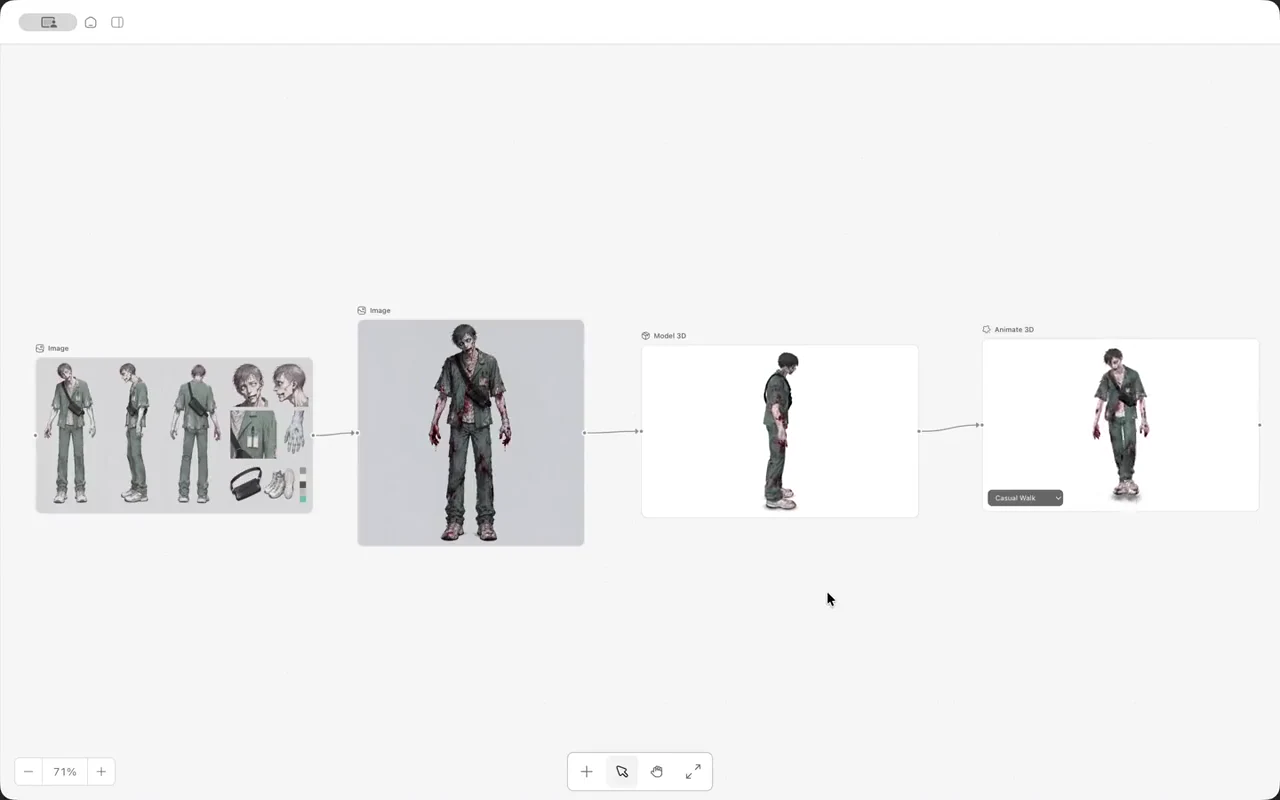
Erste spielbare 3D-Szene in 5 Schritten
1. Beschreibe das Spiel in einem Satz
„Der Spieler landet auf einer kleinen Insel und muss den Leuchtturm aktivieren, um den Hafen zu öffnen.“ Ergänze, was der Spieler sieht, was er tut, was sich wiederholt und wie die Runde endet. Damit hast du eine konkrete Vorlage für die erste Szene.
2. Baue zuerst graue Boxen
Teste Bewegung, Kamera und Kollisionen mit einfachen Formen. Prüfe Maßstab und Blickwinkel, bevor du detaillierte Modelle und Materialien einsetzt.
3. Halte die erste Szene klein
Eine Kamera, eine Lichtquelle, ein Boden, eine Spielfigur und ein Ziel reichen für den Anfang. Ergänze weitere Systeme, nachdem du diesen Ablauf vollständig testen kannst.

4. Teste den Spielablauf, nicht nur die Vorschau
Kann der Spieler sich bewegen, das Ziel erreichen und die Szene neu starten? Öffne den exportierten Build in einem anderen Browser oder auf einem zweiten Gerät. Eine Editor-Vorschau beweist nicht, dass die veröffentlichte Version überall läuft.
5. Lass jemanden die Szene ausprobieren
Gib den Build einer Person, die dein Projekt noch nicht kennt. Beobachte, ob Ziel und Interaktion erkennbar sind. Passe anschließend Hinweise, Kamera oder Steuerung an.
Prompt für die erste 3D-Szene
Baue eine kleine 3D-Erkundungsszene in meinem bestehenden Projekt.
Nutze die vorhandene Engine und Projektstruktur.
Der Spieler landet auf einer Insel und muss einen Leuchtturm aktivieren,
um das Hafentor zu öffnen.

Starte ohne detaillierte Assets: Bewegung, Kollisionen, eine Insel,
ein Leuchtturm, ein geschlossenes Tor und eine sichtbare Zielanzeige.

Füge danach eine einfache Spielfigur, Felsen, einen Steg und
eine Leuchtturm-Lichtquelle hinzu. Nutze leichte GLB-Dateien,
fünf Farben und nur eine dynamische Lichtquelle.

Öffne vor dem Abschluss die Szene, aktiviere den Leuchtturm,
öffne das Tor und erreiche den Hafen. Melde blockierte Zustände.
Teste außerdem Tastatur und eine schmale mobile Bildschirmbreite.
Der Prompt beschreibt den Ablauf und die Prüfungen. Ergänze den Namen deiner Engine, die Steuerung und das gewünschte Exportziel, wenn das Projekt noch nicht eingerichtet ist.
Welche Kosten du einplanen solltest
- Engine-Lizenz: Godot wird unter der MIT-Lizenz ohne Engine-Lizenzgebühr angeboten; bei Unity und Unreal gelten Teilnahme- beziehungsweise Umsatzbedingungen.
- Assets: Modelle, Musik und Texturen können eigene Lizenzen haben.
- Hosting: Ein Export ist noch kein dauerhaft erreichbarer Link.
- KI: Prompt-basierte Tools haben Limits oder laufende Modellkosten.
- Umsatzsteuer und Stores: Plattformgebühren kommen später separat dazu.
Prüfe die aktuellen Bedingungen für dein Projekt und rechne benötigte Dienste getrennt von der Engine ein.
Starte mit OhMyGame in deine erste 3D-Szene
Wenn du Spiele mit KI erstellen möchtest, führt OhMyGame Designnotizen, Referenzen, Assets und Code im selben Projekt zusammen. Lass den Agenten eine kleine Szene umsetzen, öffne das Spiel und prüfe die erste Interaktion, bevor du den Umfang erweiterst.
Kostenlose Open-Source-App in der Beta. Für macOS Apple silicon und Windows x64. Modellkosten richten sich nach dem verbundenen Anbieter.
Häufige Fragen
Welche ist die einfachste 3D-Game-Engine für Anfänger?
Wenn du visuelle Logik bevorzugst, probiere GDevelop, Sektor oder CopperCube. Wenn du Szenen und Skripte lernen möchtest, kann Godot passen. Ein kurzer Vergleich mit derselben Aufgabe ist aussagekräftiger als eine allgemeine Rangliste.
Kann ich 3D-Spiele ohne Programmieren erstellen?
Ja. Sektor 3D, GDevelop und CopperCube bieten visuelle Logik oder vorgefertigte Verhaltensbausteine. Für eigene Systeme, komplexe Effekte und Performance-Arbeit kommst du früher oder später jedoch an Grenzen, an denen Code oder technisches Verständnis hilft.
Welche 3D-Engine ist wirklich dauerhaft kostenlos?
Godot wird unter der MIT-Lizenz ohne Engine-Lizenzgebühr angeboten. Unity Personal hat Teilnahmebedingungen; für Unreal-Spiele gilt ein umsatzabhängiges Modell. Prüfe die aktuellen Bedingungen für deine Veröffentlichung.
Reicht Godot für ein richtiges 3D-Spiel?
Ja. Godot bietet 3D-Szenen, Physik, Beleuchtung und verschiedene Exportziele. Teste die Funktionen und den Renderer, die du tatsächlich brauchst, mit einer kleinen Szene auf deiner Zielhardware.
Kann ich mit KI eine 3D-Engine ersetzen?
Nein, aber du kannst einen KI-Agenten als Teil deines Workflows nutzen. OhMyGame schreibt Code, erzeugt Assets und testet das Spiel, während du das Projekt und die Engine-Struktur kontrollierst. Die Qualität von Kamera, Spielgefühl und Balancing musst du weiterhin selbst beurteilen.
Was ist mit Roblox Studio?
Roblox Studio ist auf die Erstellung und Veröffentlichung von Roblox-Erlebnissen ausgerichtet. Wenn dein Ziel Roblox ist, arbeite direkt mit diesem Editor und dem Veröffentlichungsprozess der Plattform. Für ein eigenständiges Browser- oder Desktop-Spiel vergleiche die Exportmöglichkeiten der oben genannten Werkzeuge.